Comment retirer un bourrage papier
S'applique à
Toutes les imprimantes Epson
Symptôme
- L'imprimante affiche un message d'erreur « Papier ».
- L'imprimante affiche un message « Bourrage papier » ou « Retirez le papier coincé ».
- Le papier est partiellement alimenté ou n'est pas visible à l'intérieur de l'imprimante.
Cause
- Il y a une obstruction dans le chemin d'alimentation du papier (papier déchiré ou autre corps étranger).
- Le papier est endommagé (froissé ou humide).
- Le papier n'est pas chargé correctement.
- Un support non pris en charge est utilisé.
- Le grammage du papier n'est pas pris en charge.
- Trop de feuilles ont été chargées
Solution
Suivez les étapes ci-dessous pour retirer en toute sécurité le papier coincé :
 Avertissement : Avertissement : |
|---|
Avant de démarrer, veuillez noter les points suivants :
|
-
Arrêtez l'imprimante
Éteignez l'imprimante et déconnectez le câble d'alimentation du périphérique Epson avant de retirer tout bourrage papier ou corps étranger. -
Vérifiez le papier utilisé
Vérifiez que le support que vous utilisez n'est pas endommagé ou humide, et qu'il s'agit d'un type de support pris en charge par votre produit. Reportez-vous au Guide d'utilisation pour connaître les types de supports pris en charge. -
Vérifiez l'alimentation en papier
Retirez délicatement tout papier coincé en le tirant dans le sens du chemin du papier.
Série Expression XP
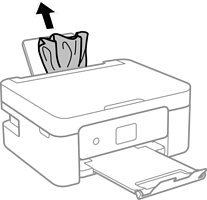
Série EcoTank / L
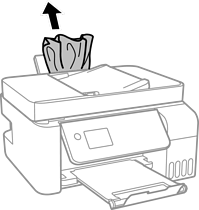
-
Vérifiez l'alim. papier arrière (si applicable à votre imprimante)
-
Retirez le couvercle arrière
Série Expression XP
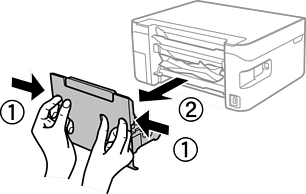
Série EcoTank / L
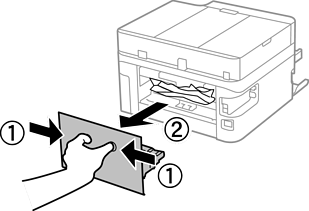
-
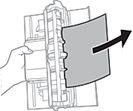
Retirez le papier coincé sous le couvercle arrière
-
Retirez délicatement le papier coincé en le tirant dans le sens du cheminement du papier.
Série Expression XP
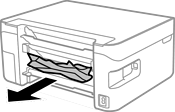
Série EcoTank / L
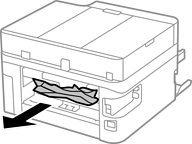
-
Retirez le couvercle arrière
-
Ouvrez l'unité de scanner pour vérifier l'intérieur de l'imprimante
- Assurez-vous que le capot de document est fermé
-
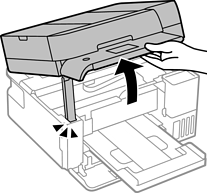
Soulevez complètement l'unité de scanner jusqu'à ce qu'elle s'enclenche ; sur certains modèles, vous devrez peut-être relever le panneau de commande pour soulever l'unité de scanner.
Série Expression XP
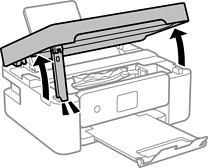
Série EcoTank / L
-
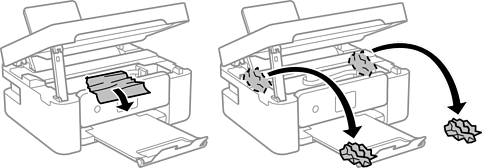
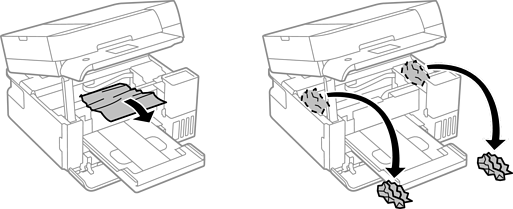
Retirez avec précaution tout papier se trouvant à l'intérieur de l'imprimante
Série Expression XP
Série EcoTank / L
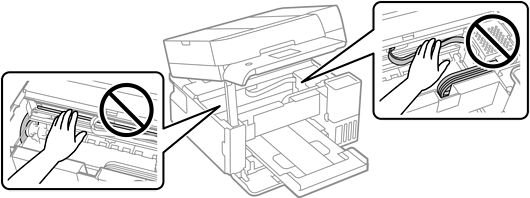
Avertissement :Ne touchez pas le câble blanc plat ni le film translucide à l'intérieur de l'imprimante
-
Vérifiez s'il reste des morceaux de papier déchirés
Assurez-vous qu'il ne reste aucun petit morceau de papier dans l'imprimante, car cela pourrait provoquer des bourrages papier à répétition. -
Fermez correctement tous les capots
Fermez complètement l'unité de scanner et remettez en place les capots que vous avez retirés.
Pour des raisons de sécurité, l'unité de scanner est fermée en deux étapes.Série Expression XP
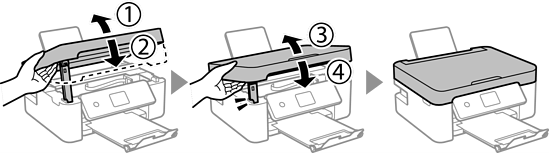
Série EcoTank / L
-
Vérifiez le chargeur automatique de documents (ADF) (si votre imprimante en est équipée)
- Retirez avec précaution tous les documents qui ne sont pas coincés.
-
Soulevez délicatement le capot de l'ADF jusqu'à ce qu'il s'ouvre complètement.
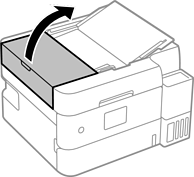
-
Vérifiez qu'il n'y a pas de papier coincé à l'intérieur.
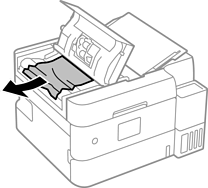
-
Ouvrez le capot de document.
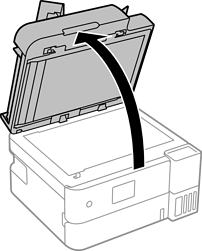
-
Tirez lentement le papier dans le sens du cheminement du papier.
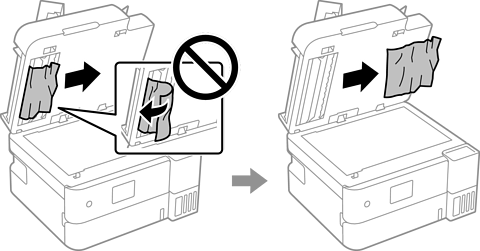
Ne tirezpas le papier vers l'arrière etn' utilisezpas de force, car cela pourrait endommager le chargeur. - Utilisez vos deux mains et retirez le papier de manière régulière pour éviter de le déchirer.
- Si le papier se déchire, assurez-vous de retirer tous les morceaux de l'intérieur du chargeur automatique de documents.
-
Fermez bien le capot de l'ADF.
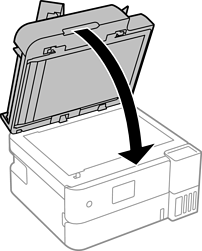
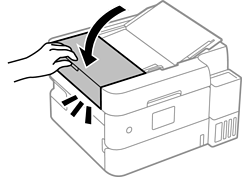
-
Rechargez vos documents :
- Alignez soigneusement les pages
- Réglez les guides-papier de manière à ce qu'ils soient bien plaqués contre le bord du papier
- Ne surchargez pas le chargeur automatique de documents
 Remarque :
Si le bourrage papier se produit à nouveau
-
Utilisez des documents originaux qui sont :
- propres et secs
- exempts d'agrafes, de trombones, de plis ou de déchirures
- Aérez les pages avant de les charger pour éviter qu'elles ne collent.
- Chargez moins de feuilles à la fois, en particulier s'il s'agit de papier mince.
Vidéos de référence
Consultez les liens vidéo ci-dessous pour obtenir des conseils. La procédure peut varier légèrement d'un modèle à l'autre.
| Série Expression XP | Série EcoTank / L |
|---|---|
|
Cliquez ici
Exemple de modèle : XP-2200 |
Cliquez ici
Exemples de modèles : ET-2840 / L3560 / ET-4810 / L5590 |
|
Cliquez ici
Exemples de modèles : XP-3200 / WF-2910 / WF-2930 |
Cliquez ici
Exemples de modèles : ET-2750 / ET-2850 / L4260 |
|
Cliquez ici
Exemples de modèles : XP-6100 / XP-8500 |
Cliquez ici
Exemples de modèles : ET-2830 / L3550 |
Prévention
Pour réduire le risque de futurs bourrages papier :
- Chargez le papier soigneusement et alignez-le avec les guides-papier
- Ne dépassez pas la capacité du bac à papier
- Utilisez des médias compatibles avec votre produit. Reportez-vous au Guide d'utilisation pour connaître les types de médias pris en charge.
- Évitez d'utiliser du papier gondolé, déchiré ou humide
- Conservez le papier dans un endroit sec et à plat
- Retirez tous les fragments de papier après avoir effacé un bourrage papier