Comment résoudre les problèmes de qualité d'impression sur les imprimantes Epson EcoTank et Expression
S'applique à
- Systèmes d'exploitation : Windows 10, Windows 11, macOS
- Matériel : imprimantes Epson des séries EcoTank et Expression (par exemple, ET-4950, L6390, XP-2200 et modèles similaires)
- Logiciels : Pilote d'imprimante Epson
Description
Si votre imprimante Epson EcoTank ou Expression imprime des pages blanches ou affiche du texte flou, effectuez une vérification des buses, puis un nettoyage de la tête d'impression via l'onglet Maintenance du pilote d'imprimante. En cas d'obstruction importante, un nettoyage auto peut être nécessaire (pour les modèles sur lesquels cette fonctionnalité est disponible).
Symptômes
Suivez ces étapes si votre imprimante présente l'un des problèmes suivants :
- Sortie pâle : le texte ou les images imprimés apparaissent délavés ou clairs.
- Bandes : des lignes ou des stries blanches horizontales apparaissent sur la page.
- Couleurs incorrectes : certaines couleurs manquent ou semblent déformées.
- Pages blanches : l'imprimante exécute le programme, mais aucune encre n'apparaît sur le papier.
- Motif de buses défectueux : l'impression du modèle de vérification de buse présente des espaces vides ou des segments manquants.
Solution
1. Préparation et sécurité
- Vérifiez les niveaux d'encre : assurez-vous que tous les réservoirs d'encre sont remplis au-dessus de la ligne de limite inférieure. L'exécution de cycles de nettoyage avec un niveau d'encre faible peut endommager l'imprimante.
- Gestion de l'alimentation : N'éteignez pas l'imprimante et n'ouvrez pas l'unité de scanner pendant un cycle de nettoyage.
- Papier : chargez quelques feuilles de papier ordinaire dans le bac d'alimentation arrière ou le bac papier.
2. Accès au Menu de Maintenance
Les utilitaires de nettoyage se trouvent dans les paramètres du pilote d'imprimante :
- Sélectionnez Démarrer.
- Accédez à Param. > Bluetooth et périphériques > Imprimantes et scanners.
- Sélectionnez votre imprimante Epson ( par exemple, ET-4950).
- Sélectionnez Préférences d'impression.
-
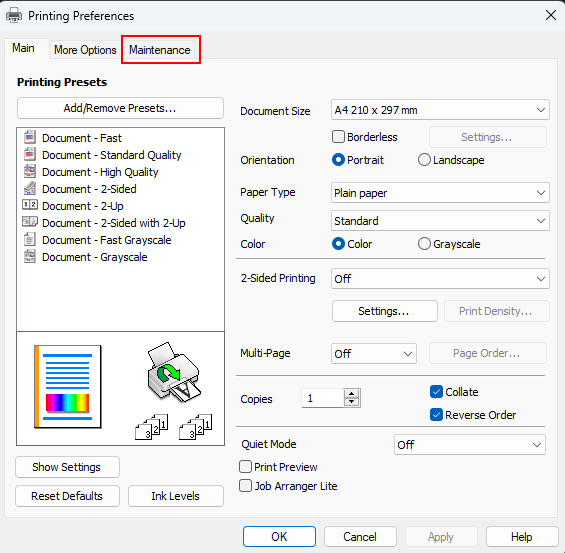
Ouvrez l'onglet Maintenance.
- Ouvrez le panneau de commande.
- Accédez à Matériel et Son > Visualiser les périphériques et les imprimantes.
- Cliquez avec le bouton droit de la souris sur votre imprimante Epson (par exemple, ET-4950/L6390) et sélectionnez Préférences d'impression.
-
Ouvrez l'onglet Maintenance.
- Ouvrez le Menu Apple et choisissez Préférences Système (ou Param. Système dans les versions plus récentes de macOS).
- Sélectionnez « Imprimantes et scanners » (ou « Imprimer et numériser » / « Imprimer et Faxer »).
- Sélectionnez votre imprimante Epson (par exemple, ET‑4950/L6390) de la liste.
-
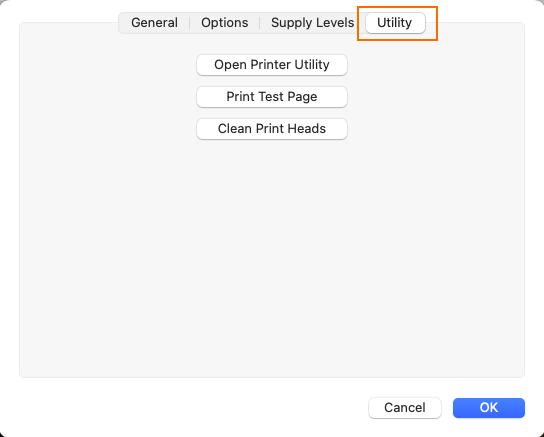
Cliquez sur Options et consommables, puis accédez à l'onglet Utilitaires.
-
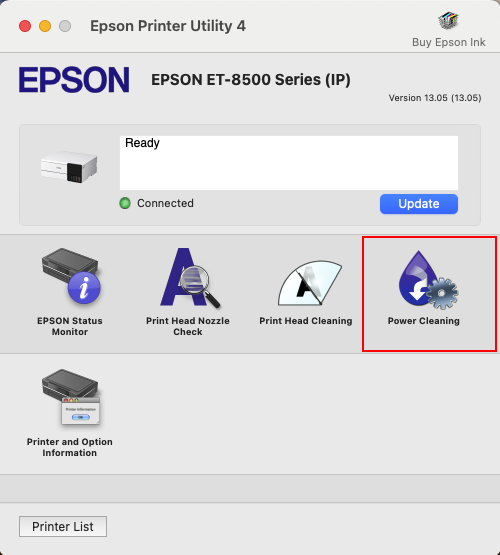
Cliquez sur « Ouvrir l'utilitaire de l'imprimante » pour accéder aux outils Epson tels que (si disponible)
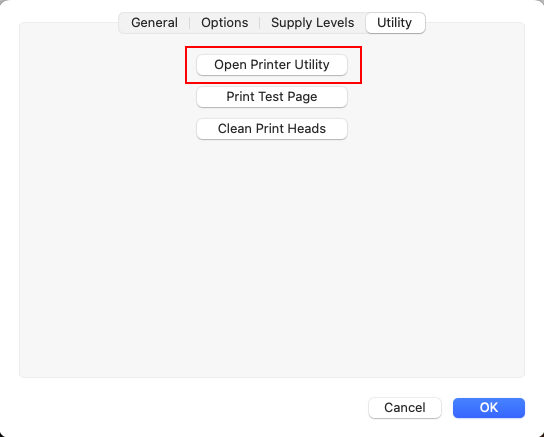
Vérification des buses,
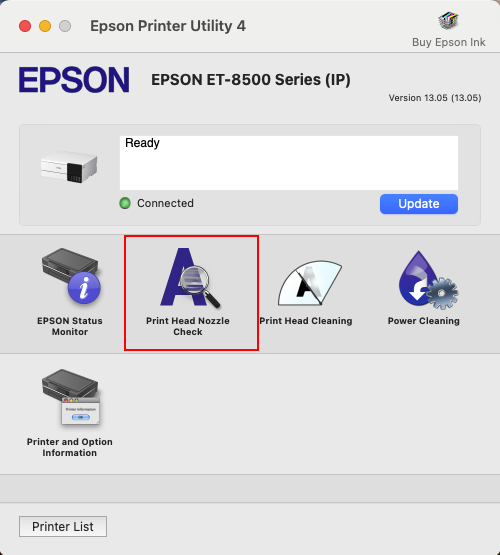
Nettoyage de la tête d'impression,
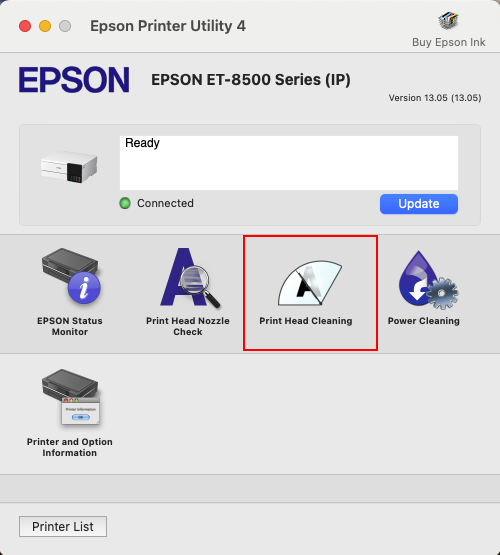
Nettoyage auto.
Présentation des méthodes de nettoyage
| Type de nettoyage | Quand l'utiliser | Description |
|---|---|---|
| Vérification des buses | Avant et après le nettoyage | Imprime un motif de test pour détecter les obstructions. |
| Nettoyage de la tête | Obstruction légère/modérée | Cycle de nettoyage standard pour effacer les buses bloquées. |
| Nettoyage auto (si disponible) | Obstruction importante ou échecs répétés | Nettoyage en profondeur qui utilise plus d'encre. |
3. Procédures de nettoyage
Étape A : Exécutez le vérification des buses
- Sous macOS, utilisez les images ci-dessus comme référence.
-
Dans l'onglet Maintenance, cliquez sur Vérification des buses.
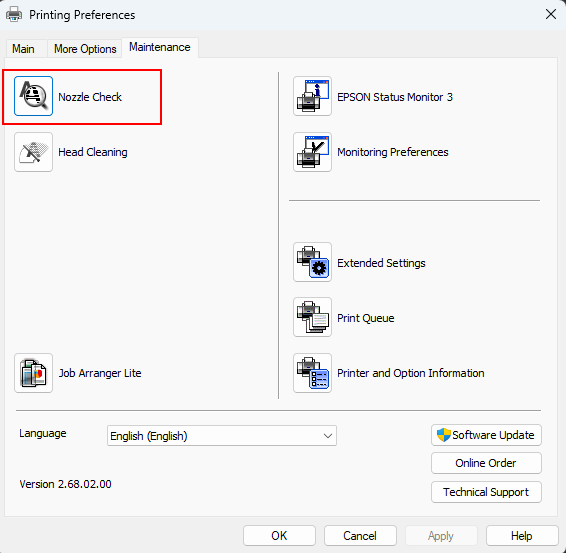
- Cliquez sur Imprimer.
- Pour chaque couleur, vérifiez le motif imprimé afin de voir si les buses de la tête d'impression sont obstruées. Reportez-vous à l'image et au tableau ci-dessous pour déterminer la prochaine étape.
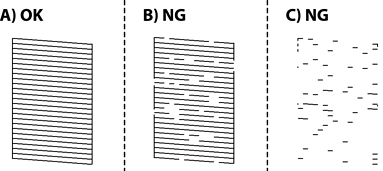
Tableau de dépannage
| Symptôme | Action recommandée |
|---|---|
| Toutes les lignes sont imprimées | Non, aucune autre mesure n'est nécessaire |
| Certaines buses sont obstruées (image B) | Effectuez un nettoyage de la tête d'impression ( étape B) ; répétez l'opération jusqu'à 3 fois |
| Page blanche ou la plupart des lignes sont manquantes (image C - plus de 50 % manquantes) | Si l'option est disponible, effectuez un Nettoyage auto (étape C), sinon effectuez un Nettoyage de la tête d'impression ( étape B) ; répétez l'opération jusqu'à 3 fois |
| Non d'amélioration après 3 nettoyages (étape B) | Si l'option est disponible, effectuez un Nettoyage auto (étape C) |
Étape B : Nettoyage de la tête d'impression
- Sous macOS, utilisez les images ci-dessus comme référence.
-
Dans l'onglet Maintenance, cliquez sur Nettoyage des têtes.
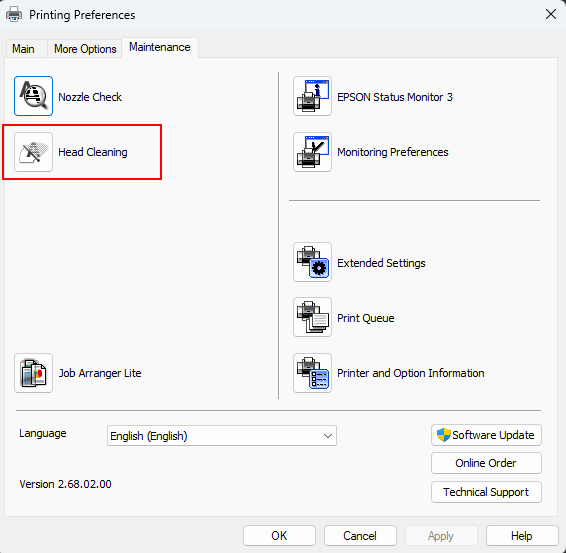
- Cliquez sur Démarrer et attendez que le processus se termine (le voyant d'alimentation cessera de clignoter).
- Exécutez un autre test de vérification des buses. Si le motif est toujours irrégulier, répétez ce nettoyage jusqu'à 3 fois.
-
Si la qualité d'impression ne s'améliore pas après un nettoyage de la tête d'impression :
-
Si l'option de nettoyage auto n'est pas disponible :
-
Éteignez l'imprimante à l'aide du bouton d'alimentation. Cela permet de s'assurer que la tête d'impression est correctement bouchée afin d'éviter qu'elle ne sèche à l'avenir.
-
Attendez 12 heures.
-
Répétez les étapes 1, 2 et 3 pour le nettoyage de la tête d'impression.
-
-
Si l'option de nettoyage intensif est disponible, passez à l'étape C.
-
Étape C : Nettoyage auto
- Sous macOS, utilisez les images ci-dessus comme référence.
-
Dans l'onglet Maintenance, cliquez sur Nettoyage auto (ou Nettoyage de l'encre à haut débit).
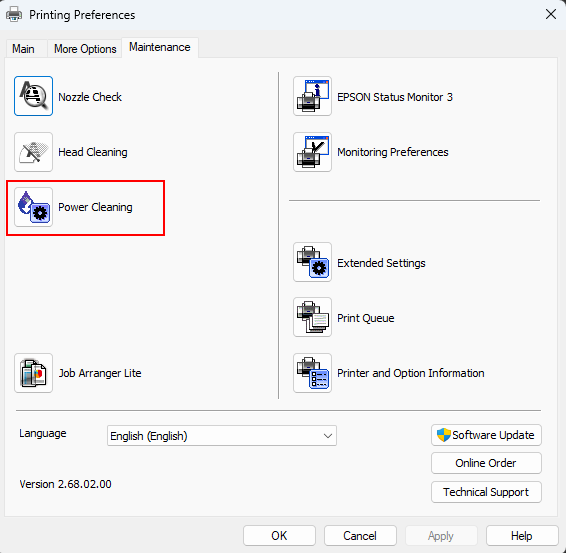
- Suivez les instructions à l'écran. Assurez-vous d'avoir suffisamment d'encre (au moins 1/3 du réservoir).
- Une fois terminé, exécutez un dernier contrôle des buses.
-
Si la qualité d'impression ne s'améliore pas après un nettoyage auto :
-
Éteignez l'imprimante à l'aide du bouton d'alimentation de l'imprimante. Cela garantit que la tête d'impression est correctement bouchée afin d'éviter qu'elle ne sèche à l'avenir.
-
Attendez 12 heures. Cela permet à l'air emprisonné de se dissiper et à l'encre séchée de ramollir avant d'essayer un nouveau nettoyage Standard.
-
Comment faire pour éviter l'obstruction des têtes d'impression
- Imprimez toutes les semaines : imprimez au moins une page de test couleur par semaine pour maintenir la fluidité de l'encre.
- Mettez correctement l'im primante hors tension : utilisez toujours le bouton d'alimentation de l'imprimante. Cela permet de « boucher » la tête d'impression pour éviter qu'elle ne sèche. Ne débranchez jamais le câble d'alimentation lorsque l'imprimante est en Marche.
- Environnement : évitez de placer l'imprimante à la lumière directe du soleil ou près d'un radiateur, car la chaleur fait s'évaporer l'encre dans les buses.