Comment utiliser l'utilitaire d'alignement de la tête d'impression ?
S'applique à :
- Systèmes d'exploitation : Windows 11, Windows 10, macOS
- Matériel : imprimantes Epson des séries EcoTank et Expression (par exemple, ET-4950, L6390, XP-2200 et modèles similaires)
- Logiciel : pilote d'imprimante Epson
Description
Cet article explique comment effectuer un alignement de la tête d'impression à l'aide de l'utilitaire dédié à l'imprimante.
Symptômes
- Les impressions sont floues
- Le texte et les lignes imprimés apparaissent déformés
Solution
Avant de mettre en œuvre cette solution, il est recommandé de vérifier que la tête d'impression fonctionne correctement. Pour ce faire, utilisez l'utilitaire de nettoyage de la tête d'impression. Vous trouverez les instructions complètes ici ou dans votre manuel d'utilisation.
Vérifiez également les points suivants :
- Assurez-vous qu'aucun voyant d'erreur n'est allumé ou ne clignote sur le panneau de commande de l'imprimante.
- Assurez-vous que du papier ordinaire au format A4 est chargé dans le chargeur de feuilles.
1. Accédez à l'utilitaire d'alignement de la tête d'impression :
Windows 11
 Remarque : Remarque : |
|---|
Si vous ne trouvez pas l'utilitaire d'alignement de la tête d'impression dans le pilote, vérifiez les options de l'écran du produit dans le menu Maintenance ou consultez le manuel d'utilisation de votre produit pour obtenir des instructions spécifiques. |
- Cliquez sur le menu Démarrer et recherchez « imprimante », puis cliquez sur le résultat.
- Cliquez sur votre imprimante installée.
- Cliquez sur Propriétés de l'imprimante.
- Cliquez sur l'onglet Maintenance ; l'option Alignement de la tête d'impression devrait y figurer.

Windows 10
| Remarque : |
|---|
Si vous ne trouvez pas l'utilitaire d'alignement de la tête d'impression dans le pilote, vérifiez les options de l'écran du produit dans le menu Maintenance ou consultez le manuel d'utilisation de votre produit pour obtenir des instructions spécifiques. |
- En bas à gauche de l'écran, cliquez ou appuyez sur le bouton Démarrer pour afficher le menu.
- Cliquez sur Paramètres.
- Cliquez ou appuyez sur Périphériques.
- Sur l'écran suivant, cliquez ou appuyez sur Périphériques et imprimantes en bas de la fenêtre.
- Cliquez avec le bouton droit sur l'imprimante installée et sélectionnez Préférences d'impression.
- Cliquez sur l'onglet Maintenance ; l'utilitaire d'alignement des têtes d'impression devrait apparaître dans la liste.
2. Utilisation de l'utilitaire d'alignement de la tête d'impression
- Cliquez sur Alignement de la tête d'impression.
-
Cliquez sur Suivant.

-
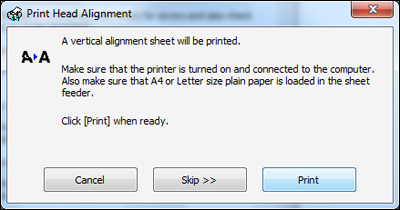
Cliquez sur Imprimer.
-
La feuille d'alignement vertical s'imprimera. Suivez les instructions à l'écran.

- Cliquez sur Réajustement ou > selon les besoins et continuez à suivre les instructions à l'écran. Après avoir vérifié et corrigé l'alignement vertical de la tête d'impression, le processus sera répété pour vous permettre de vérifier et de corriger son alignement horizontal.
| Remarque : |
|---|
|
Cette procédure peut varier selon le modèle. Pour obtenir le guide complet, veuillez consulter le manuel d'utilisation de votre produit. |
1. Accédez à l'utilitaire d'alignement de la tête d'impression :
| Remarque : |
|---|
Si vous ne trouvez pas l'utilitaire d'alignement de la tête d'impression dans le pilote, vérifiez les options d'écran du produit dans le menu Maintenance ou consultez le manuel d'utilisation de votre produit pour obtenir des instructions spécifiques. |
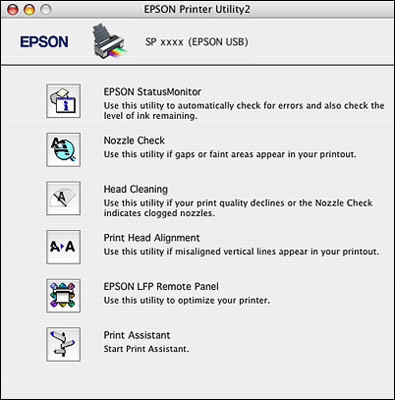
- Ouvrez l'utilitaire d'impression Epson.
- Double-cliquez sur l'icône de l'utilitaire d'impression EPSON dans le dossier Applications de Macintosh HD. Sélectionnez l'imprimante dans la liste des imprimantes, puis cliquez sur OK.
- L'alignement de la tête d'impression devrait apparaître dans la liste.
2. Utilisation de l'utilitaire d'alignement de la tête d'impression
- Cliquez sur Alignement de la tête d'impression.
- Lisez les instructions à l'écran, puis cliquez sur Suivant.
- Cliquez sur Imprimer. Une feuille d'alignement sera imprimée.
- Suivez les instructions à l'écran et vérifiez la feuille d'alignement.
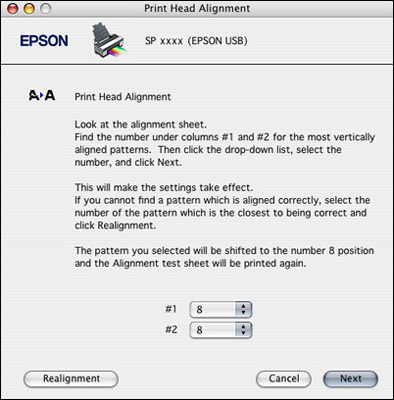
Dans cet exemple, le motif d'alignement est constitué d'une série de lignes. La tête d'impression est correctement alignée lorsque les lignes imprimées sont alignées sur la position centrale, dans ce cas le numéro 8.
Veuillez noter que les menus déroulants sont toujours réglés sur une valeur par défaut. Lisez toujours attentivement les instructions et sélectionnez la meilleure correspondance dans les menus déroulants.
Recherchez le motif le mieux aligné dans chaque section (dans l'illustration ci-dessus, il s'agit des numéros 1 et 2). S'il s'agit déjà de la valeur par défaut, indiquée dans le menu déroulant, cela signifie que la tête d'impression est déjà correctement alignée ; cliquez alors sur Suivant. S'il s'agit d'un motif différent, sélectionnez le numéro de ce motif dans le menu déroulant, puis répétez cette opération pour chaque section. Cliquez ensuite sur Réalignement. Continuez à suivre les instructions à l'écran pour terminer la vérification de l'alignement de la tête d'impression.