Epson Scan 2 : Configuration du réseau
Cet article explique comment ajouter un nouveau scanner à Epson Scan 2.
 Conseil : Conseil : |
|---|
|
Si votre scanner est connecté à l'aide d'un câble USB, le scanner sera ajouté automatiquement, prêt à être utilisé. |
Sélectionnez votre système d'exploitation et suivez les étapes ci-dessous pour ajouter un scanner réseau dans Epson Scan 2.
Windows
Je n'ai pas de scanners installés
- Ouvrez Epson Scan 2 et l'écran ci-dessous s'affichera.
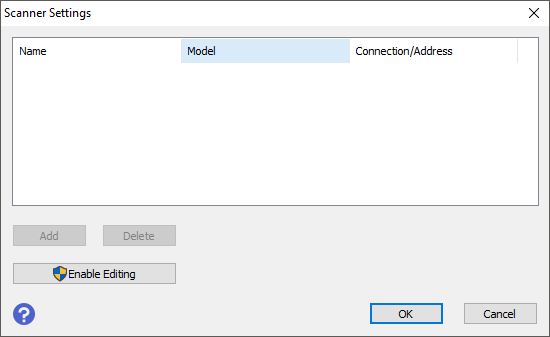
- Cliquez sur Activer l'édition pour activer le bouton Ajouter.
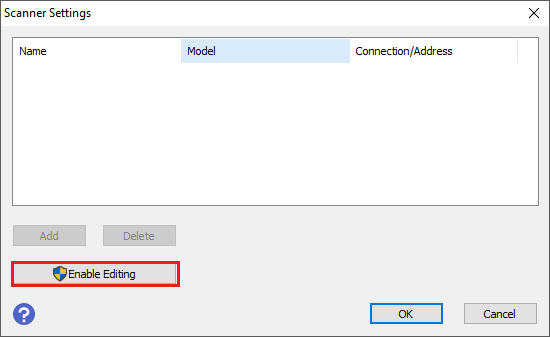
- Cliquez sur Oui dans la fenêtre contextuelle.
- Cliquez sur le bouton Ajouter.
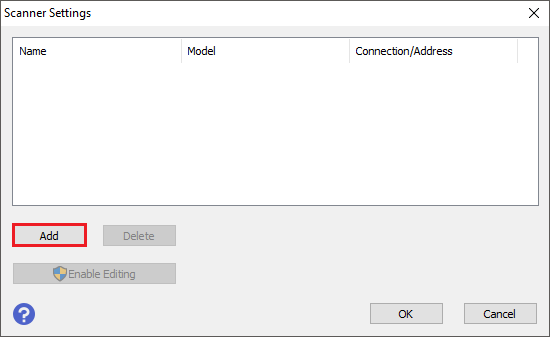
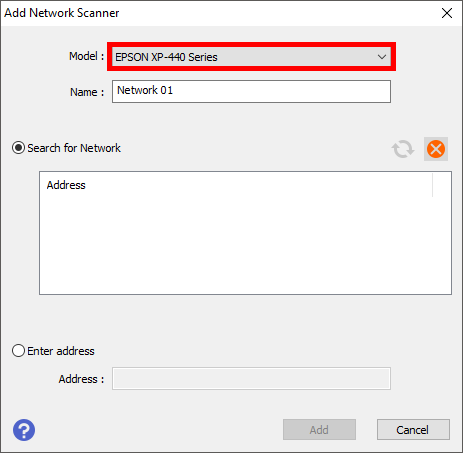
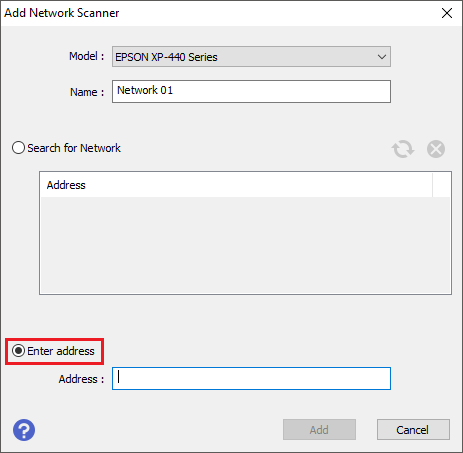
- Sélectionnez le scanner que vous souhaitez ajouter dans la liste des modèles. Le logiciel Epson Scan
2 commencera automatiquement à rechercher le scanner sélectionné sur votre réseau local.
 Note :
Le nom du scanner peut être mis à jour en modifiant le texte dans la zone Nom.
- Pour ajouter manuellement un scanner à l'aide de son adresse IP, sélectionnez Entrer l'adresse.
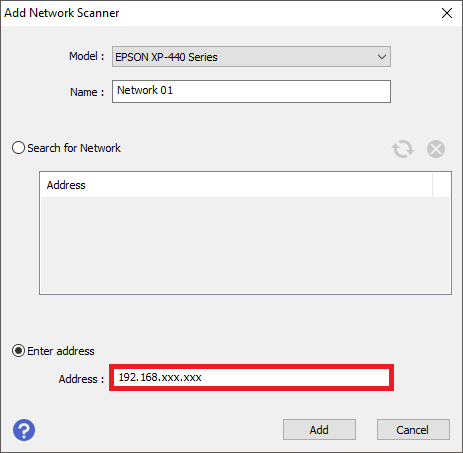
- Saisissez l'adresse IP du scanner, puis cliquez sur Ajouter.
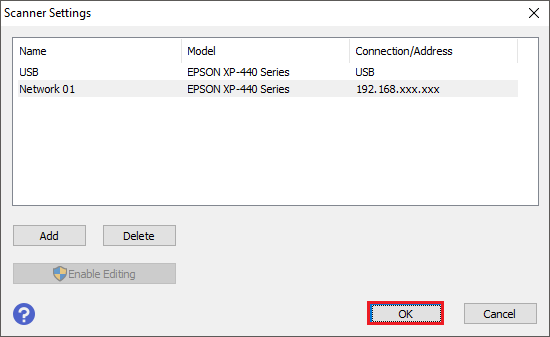
- L'imprimante apparaît alors comme un périphérique sélectionnable dans la liste déroulante Scanner,
cliquez sur OK pour terminer les réglages.
J'ai déjà installé un scanner
- Cliquez sur le menu déroulant Scanner.
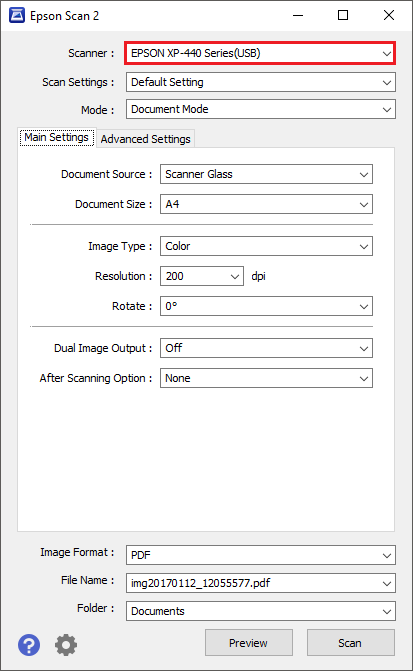
- Sélectionnez Paramètres.
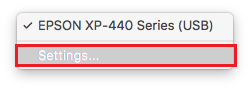
- Cliquez sur Activer l'édition pour activer le bouton Ajouter.
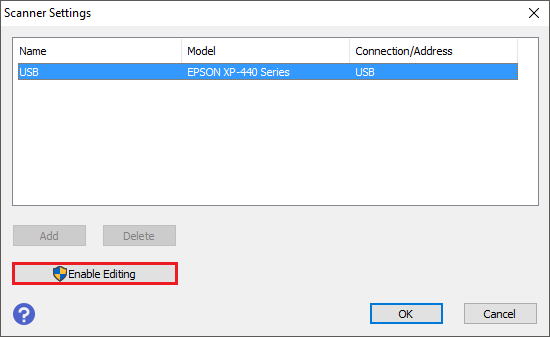
- Cliquez sur Oui dans la fenêtre contextuelle.
- Cliquez sur le bouton Ajouter.
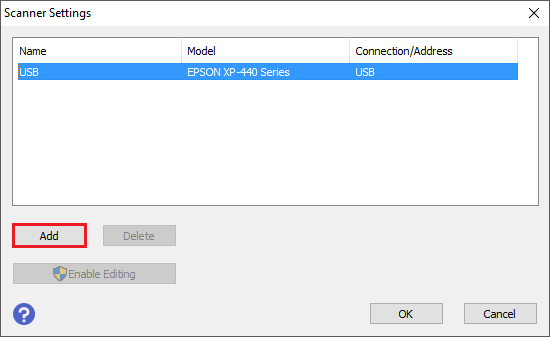
- Sélectionnez le scanner que vous souhaitez ajouter dans la liste des modèles. Le logiciel Epson Scan
2 commencera automatiquement à rechercher le scanner sélectionné sur votre réseau local.
Note :
Le nom du scanner peut être mis à jour en modifiant le texte dans la zone Nom.
- Pour ajouter manuellement un scanner à l'aide de son adresse IP, sélectionnez Entrer l'adresse.
- Saisissez l'adresse IP du scanner, puis cliquez sur Ajouter.
- L'imprimante apparaît alors comme un périphérique sélectionnable dans la liste déroulante Scanner,
cliquez sur OK pour terminer les réglages.
macOS
Je n'ai pas de scanners installés
- Ouvrez Epson Scan 2 et l'écran ci-dessous s'affichera.
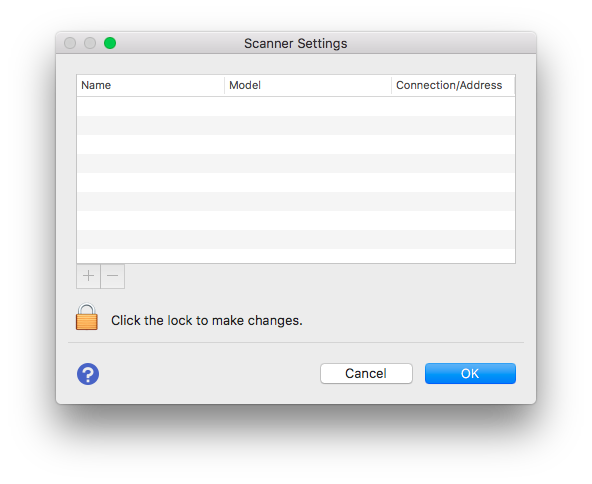
- Cliquez sur le cadenas pour activer le bouton Ajouter.
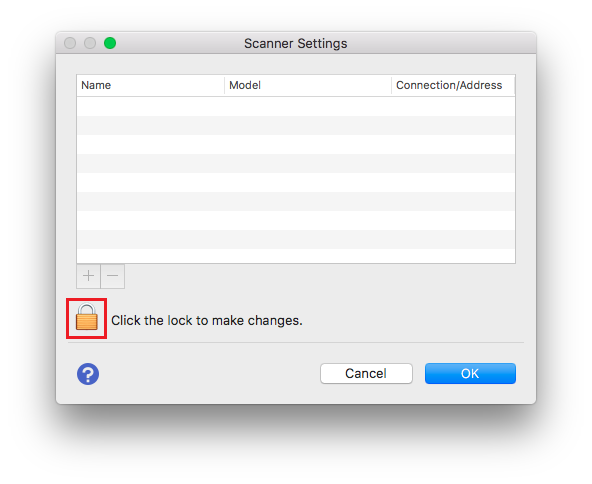
- Saisissez le nom d'utilisateur et le mot de passe de votre Mac, puis cliquez sur OK.

- Cliquez sur le bouton Ajouter.

- Sélectionnez le scanner que vous souhaitez ajouter dans la liste des modèles. Le logiciel Epson Scan
2 commencera automatiquement à rechercher le scanner sélectionné sur votre réseau local.
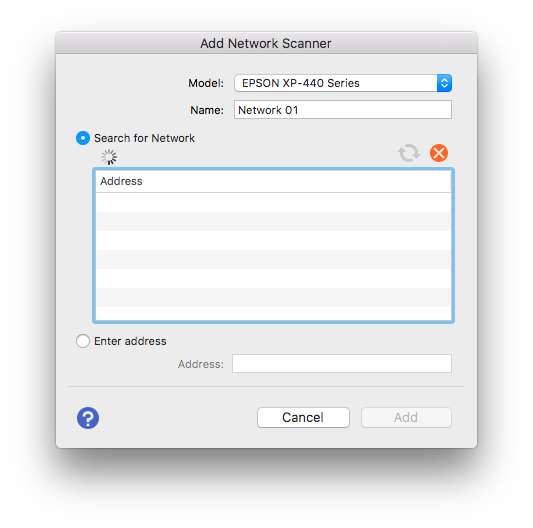 Note : Le nom du scanner peut être
mis à jour en modifiant le texte dans la zone Nom :
Note : Le nom du scanner peut être
mis à jour en modifiant le texte dans la zone Nom :Le nom du scanner peut être mis à jour en modifiant le texte dans la zone Nom.
- Pour ajouter manuellement un scanner à l'aide de son adresse IP, sélectionnez Entrer l'adresse.
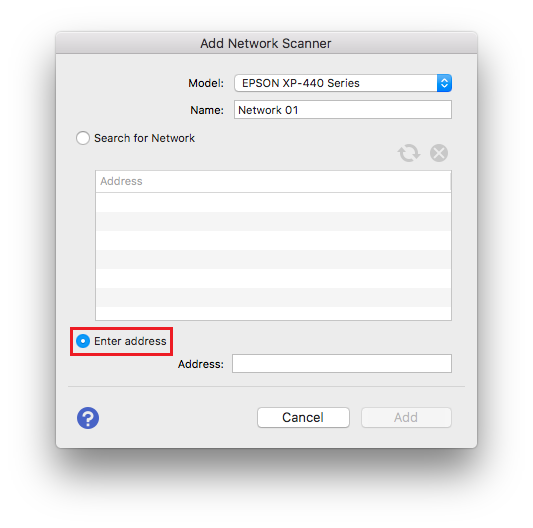
- Saisissez l'adresse IP de l'imprimante, puis cliquez sur Ajouter.
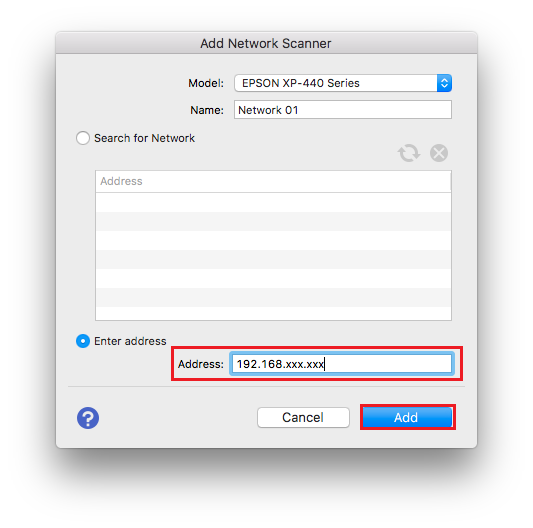
- L'imprimante apparaît alors comme un périphérique sélectionnable dans la liste déroulante du scanner, cliquez sur OK pour terminer les réglages.
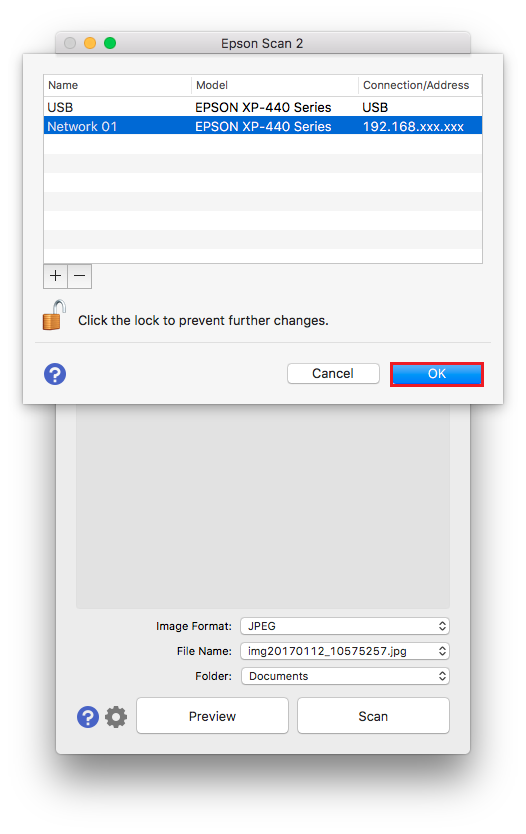
J'ai déjà installé un scanner
- Cliquez sur le menu déroulant Scanner.
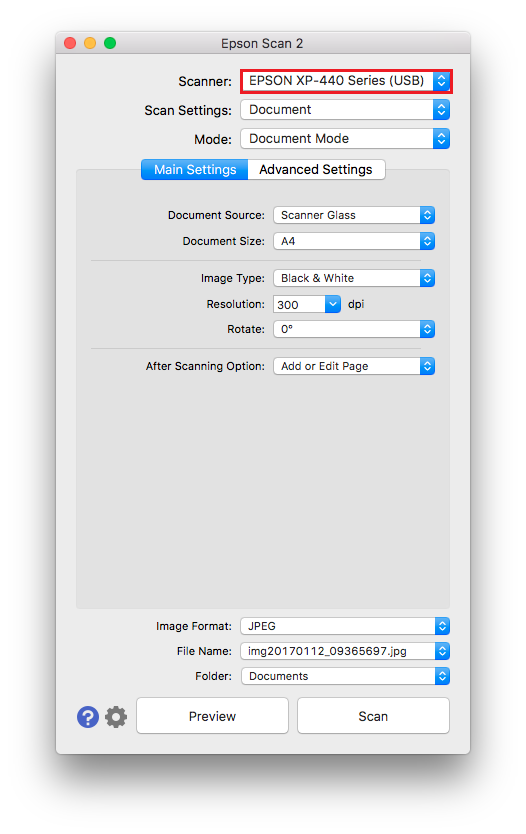
- Sélectionnez Paramètres.
- Cliquez sur le cadenas pour activer le bouton Ajouter.

- Saisissez le nom d'utilisateur et le mot de passe de votre Mac, puis cliquez sur OK.
- Cliquez sur le bouton Ajouter.
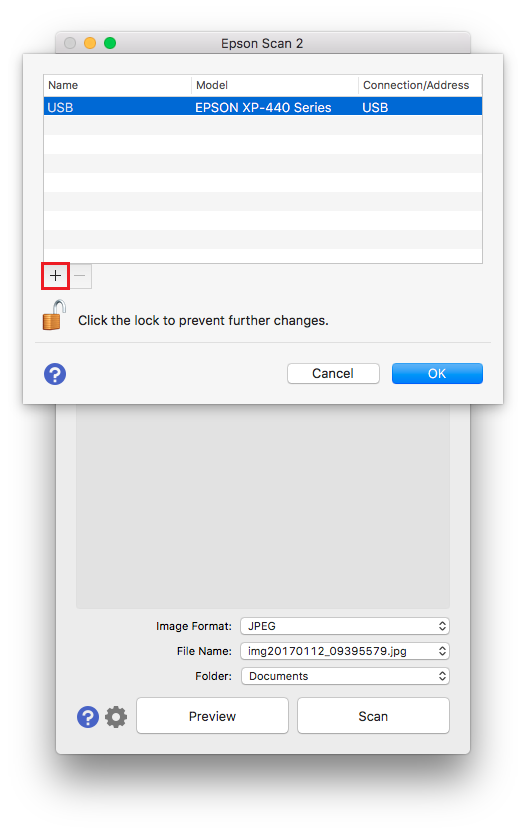
- Sélectionnez le scanner que vous souhaitez ajouter dans la liste des modèles. Le logiciel Epson Scan
2 commencera automatiquement à rechercher le scanner sélectionné sur votre réseau local.
Note : Le nom du scanner peut être
mis à jour en modifiant le texte dans la zone Nom :
Le nom du scanner peut être mis à jour en modifiant le texte dans la zone Nom.
- Pour ajouter manuellement un scanner à l'aide de son adresse IP, sélectionnez Entrer l'adresse.
- Saisissez l'adresse IP de l'imprimante, puis cliquez sur Ajouter.
- L'imprimante apparaît alors comme un périphérique sélectionnable dans la liste déroulante du scanner, cliquez sur OK pour terminer les réglages.