Epson Scan 2: Configuración de red
Este artículo explicará cómo añadir un nuevo escáner a Epson Scan 2.
 Tip: Tip: |
|---|
|
Si tiene el escáner conectado con un cable USB, el escáner se añadirá automáticamente y estará listo para usar. |
Seleccione su sistema operativo y siga los pasos a continuación para añadir un escáner de red en Epson Scan 2.
Windows
No tengo escáneres instalados
-
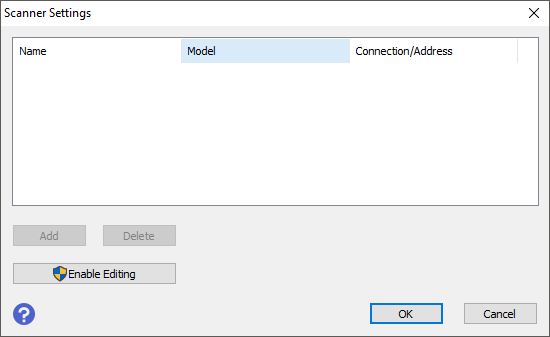
Abra Epson Scan 2. Se le presentará la siguiente pantalla.
-
Haga clic en Habilitar edición para habilitar el botón Añadir.
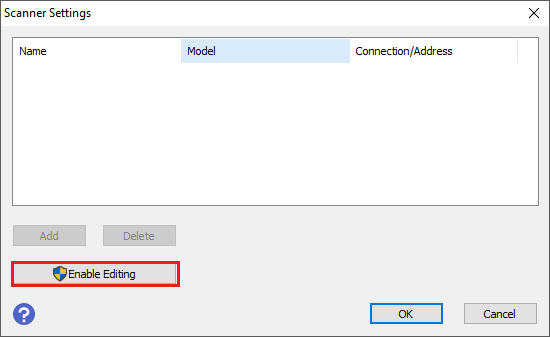
- Haga clic en Sí en la ventana emergente.
-
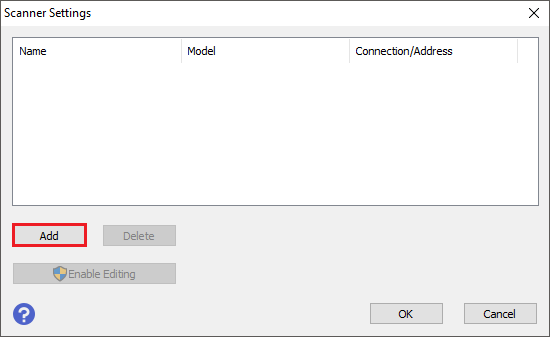
Haga clic en el botón añadir.
-
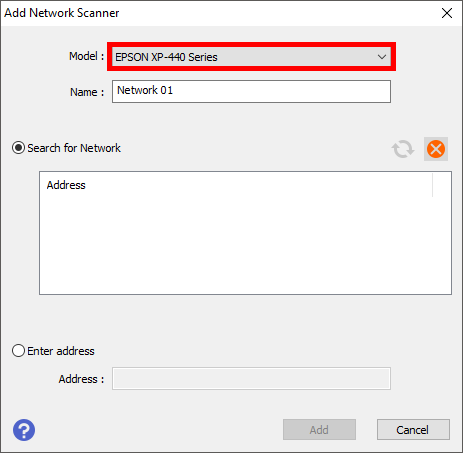
Seleccione el escáner que desea añadir de la lista Modelo, el software Epson Scan 2 comenzará automáticamente a buscar el escáner seleccionado en su red local.
 Nota:
Nota:El nombre del escáner se puede actualizar cambiando el texto en el cuadro Nombre.
-
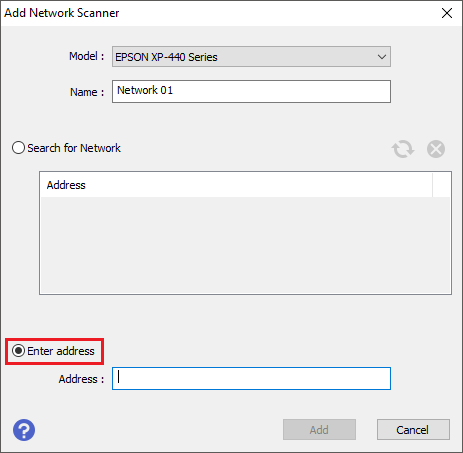
Para añadir manualmente un escáner utilizando la dirección IP del escáner, seleccione Introducir dirección.
-
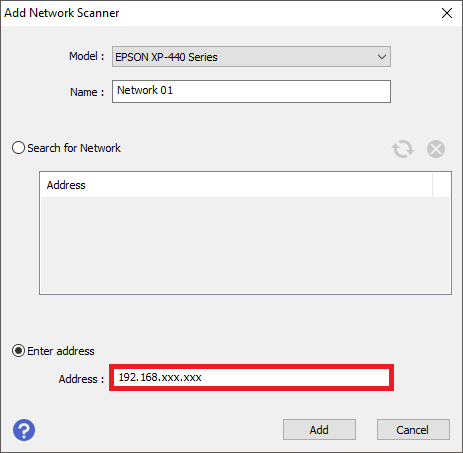
Escriba la dirección IP del escáner y, a continuación, haga clic en Añadir.
-
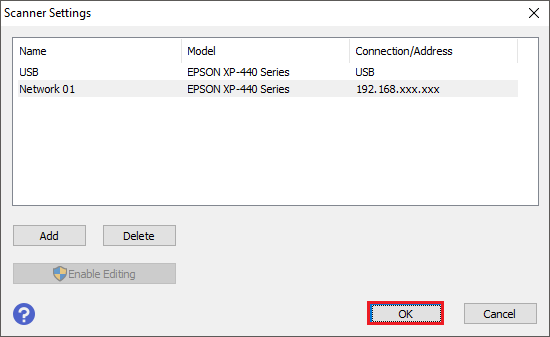
La impresora se mostrará como un dispositivo seleccionable en el cuadro desplegable Escáner, haga clic en Aceptar para completar la configuración.
Ya tengo un escáner instalado
-
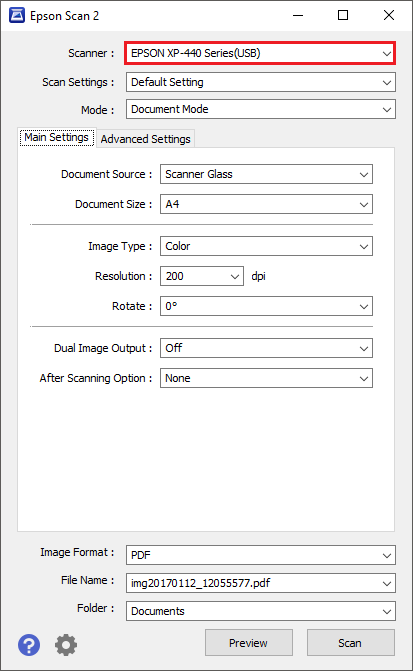
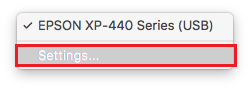
Haga clic en el menú desplegable Escáner.
-
Seleccione Configuración.
-
Haga clic en Habilitar edición para habilitar el botón Añadir.
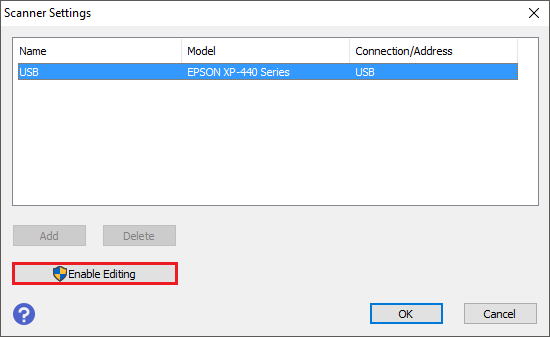
- Haga clic en Sí en la ventana emergente.
-
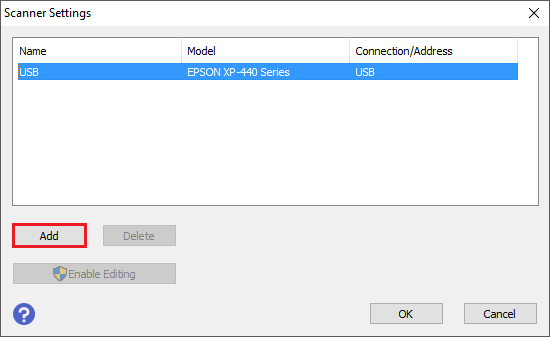
Haga clic en el botón Añadir.
-
Seleccione el escáner que desea añadir de la lista Modelo, el software Epson Scan 2 comenzará automáticamente a buscar el escáner seleccionado en su red local.
Nota:
El nombre del escáner se puede actualizar cambiando el texto en el cuadro Nombre.
-
Para añadir manualmente un escáner utilizando la dirección IP del escáner, seleccione Introducir dirección.
-
Escriba la dirección IP del escáner y, a continuación, haga clic en Añadir.
-
El escáner se mostrará como un dispositivo seleccionable en el cuadro desplegable Escáner, haga clic en Aceptar para completar la configuración.
macOS
No tengo escáneres instalados
-
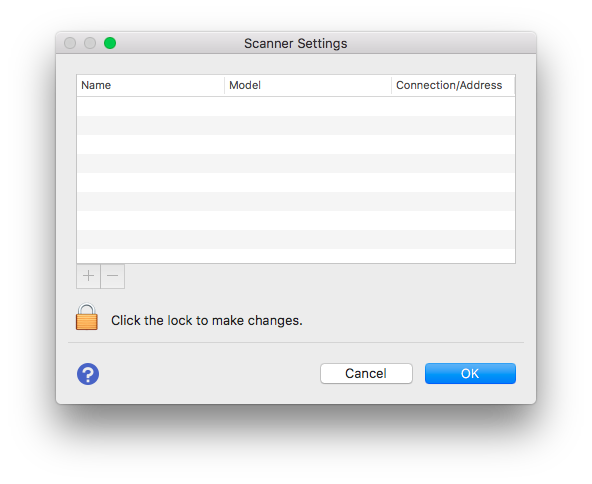
Abra Epson Scan 2 y se le presentará la siguiente pantalla.
-
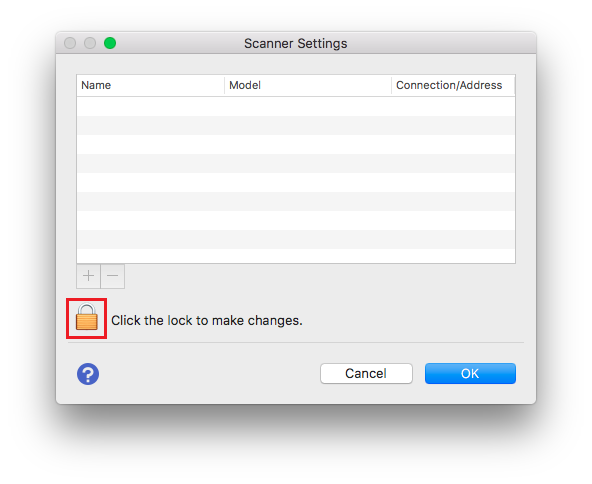
Haga clic en el candado para habilitar el botón Añadir.
-
Ingrese el nombre de usuario y la contraseña de su Mac y luego haga clic en Aceptar.

-
Haga clic en el botón Añadir.

-
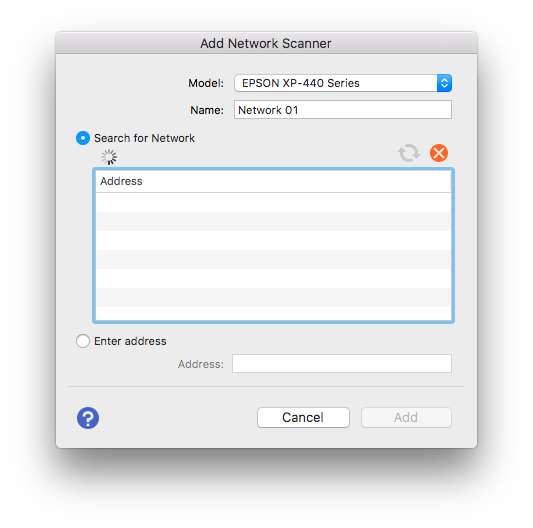
Seleccione el escáner que desea añadir de la lista Modelo, el software Epson Scan 2 comenzará automáticamente a buscar el escáner seleccionado en su red local.
 Nota:
Nota:El nombre del escáner se puede actualizar cambiando el texto en el cuadro Nombre.
-
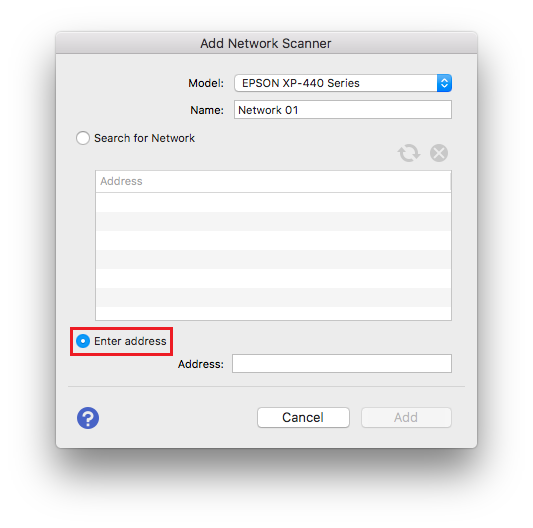
Para añadir manualmente un escáner utilizando la dirección IP del escáner, seleccione Introducir dirección.
-
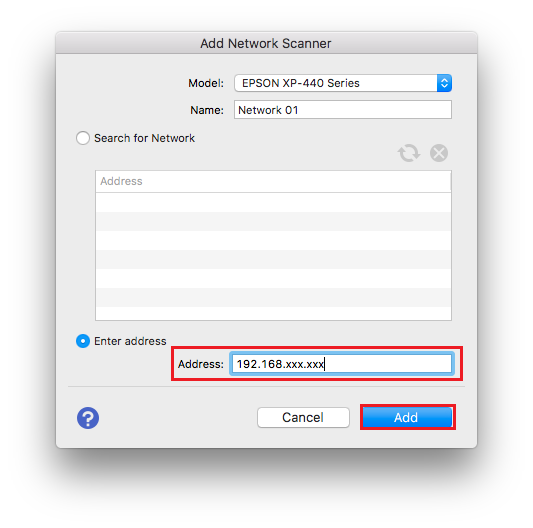
Escriba la dirección IP de la impresora y, a continuación, haga clic en Añadir.
-
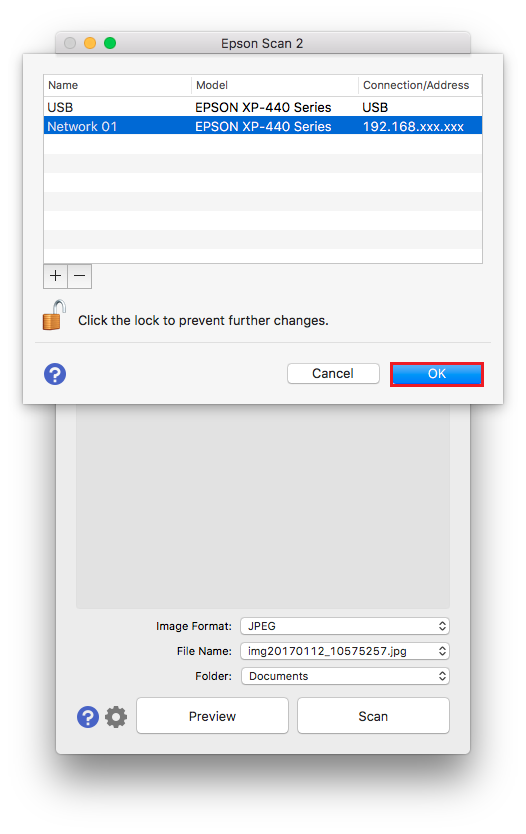
La impresora se mostrará como un dispositivo seleccionable en el cuadro desplegable del escáner, haga clic en Aceptar para completar la configuración.
Ya tengo un escáner instalado
-
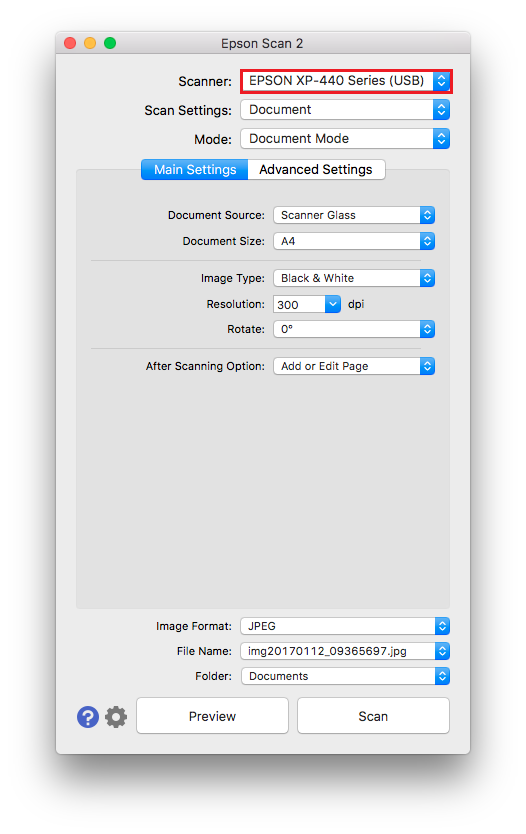
Haga clic en el menú desplegable Escáner.
-
Seleccione Configuración.
-
Haga clic en el candado para habilitar el botón Añadir.

-
Ingrese el nombre de usuario y la contraseña de su Mac y luego haga clic en Aceptar.
-
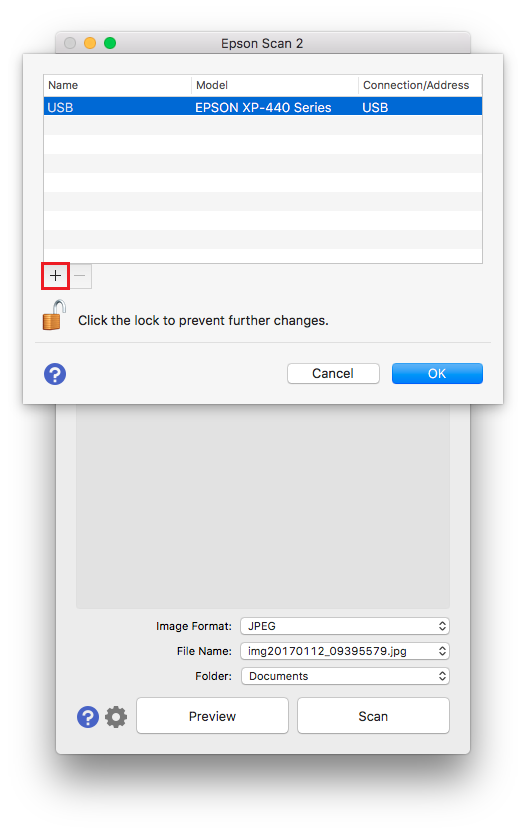
Haga clic en el botón Añadir.
-
Seleccione el escáner que desea añadir de la lista Modelo, el software Epson Scan 2 comenzará automáticamente a buscar el escáner seleccionado en su red local.
Nota:
El nombre del escáner se puede actualizar cambiando el texto en el cuadro Nombre.
-
Para añadir manualmente un escáner utilizando la dirección IP del escáner, seleccione Introducir dirección.
-
Escriba la dirección IP de la impresora y, a continuación, haga clic en Añadir.
-
La impresora se mostrará como un dispositivo seleccionable en el cuadro desplegable del escáner, haga clic en Aceptar para completar la configuración.